
[툴디 사용법] 캔버스 사이즈 선택/변경하기
1. 캔버스 사이즈 선택
내가 작업하려는 캔버스 사이즈를 선택하는 3가지 방법이 있습니다.
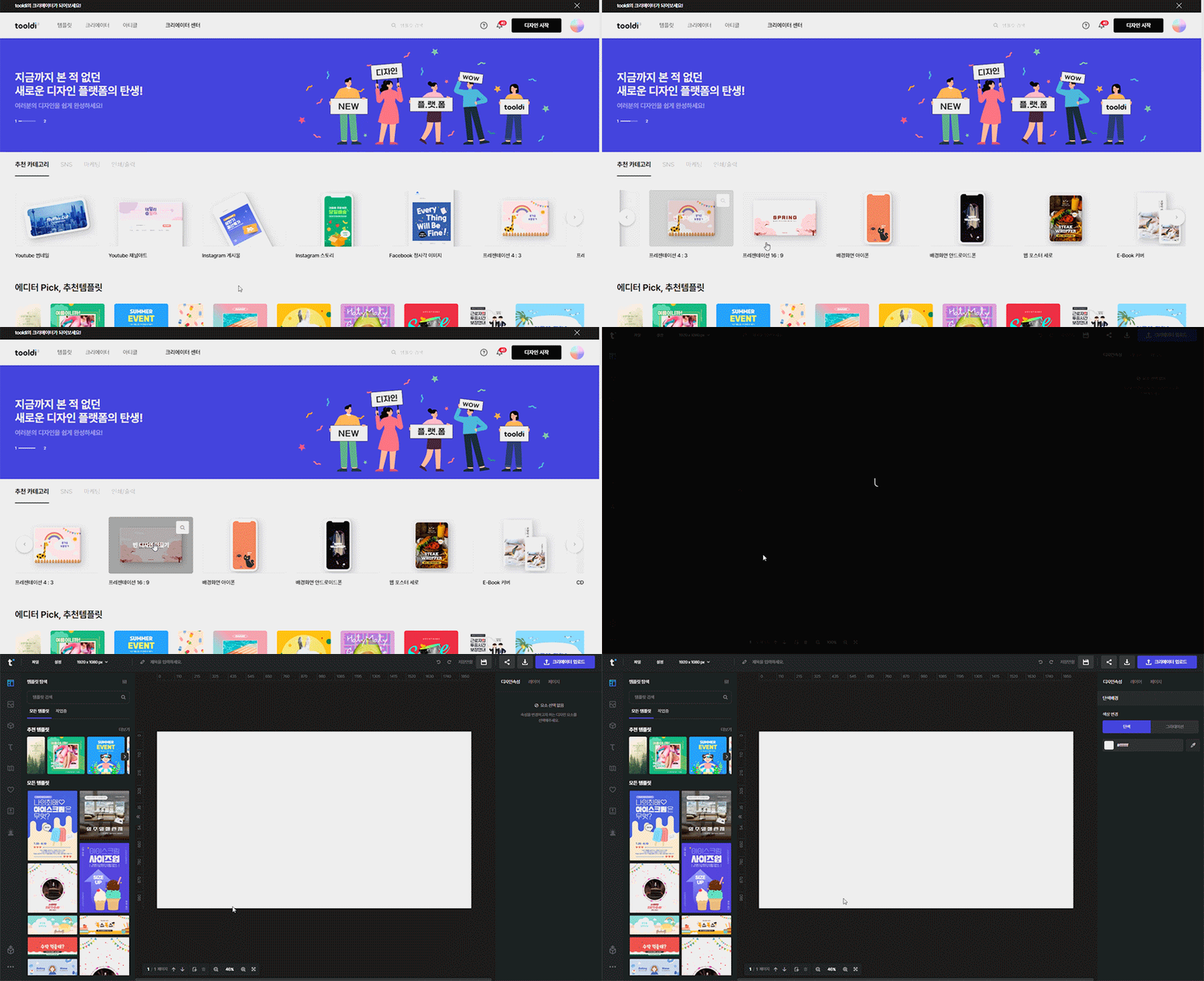
1) 서비스 메인 카테고리 선택
서비스 메인 화면의 추천 카테고리 영역에서 원하는 템플릿 카테고리에 마우스를 올리면
[빈 디자인 만들기]가 보여지고 클릭하면 선택한 캔버스 사이즈로 편집기가 실행됩니다.
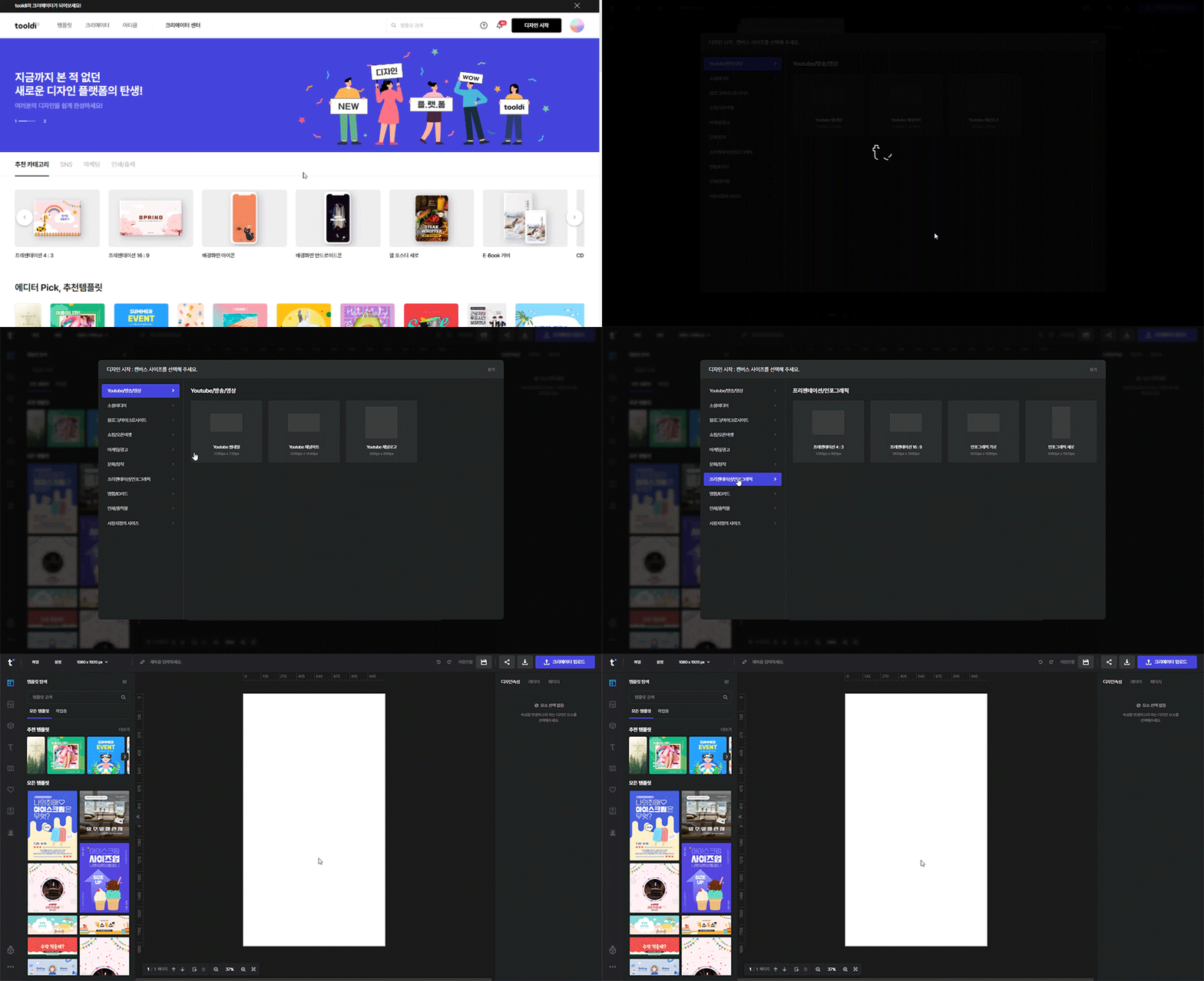
2) 초기 사이즈 선택 모달
[디자인 시작] 버튼을 통해 편집기로 진입시 캔버스 사이즈를 선택할 수 있는 모달창이 보여집니다.
분야별로 사이즈가 묶여있어 한 눈에 보고 선택하기 쉽습니다.
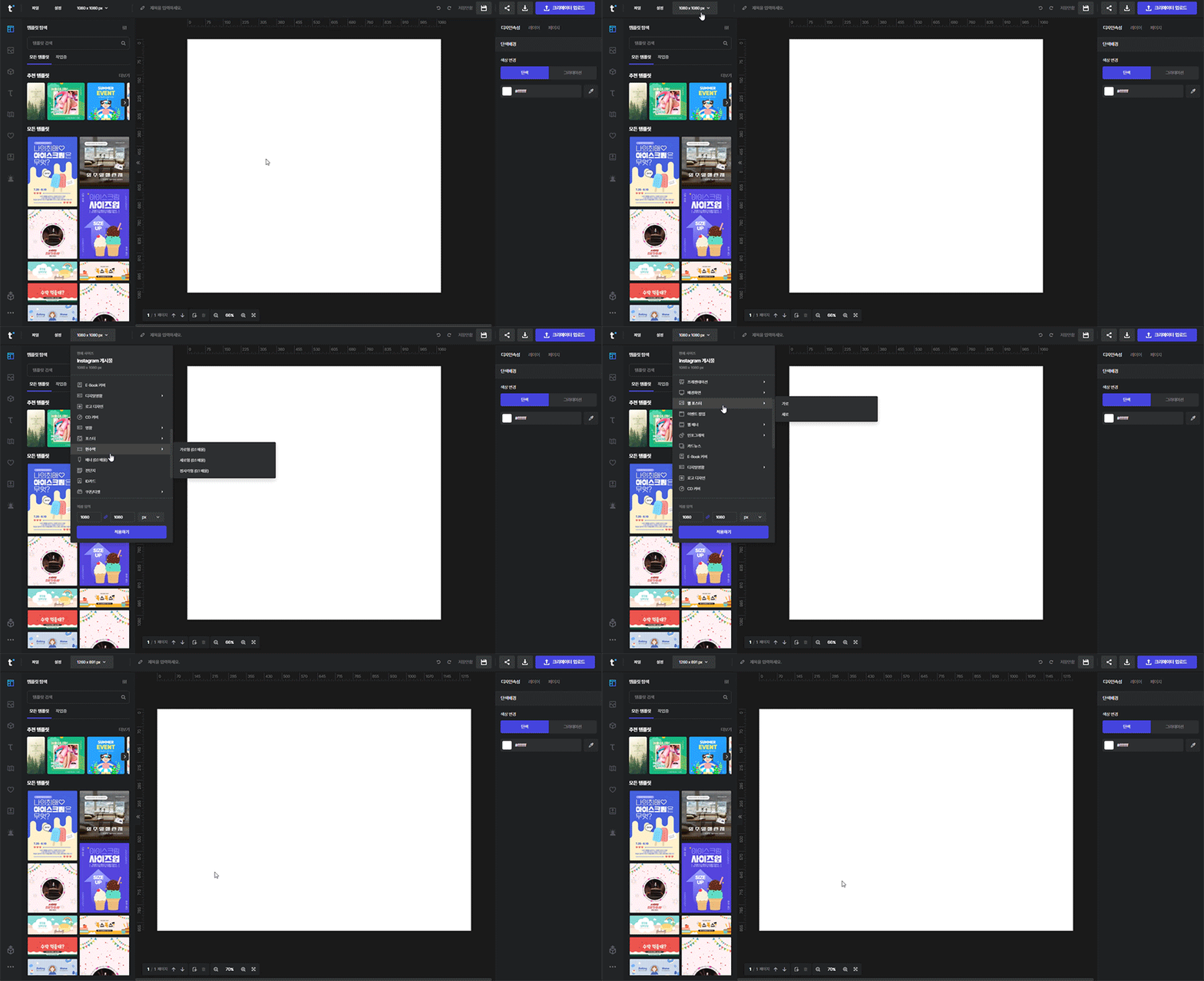
3) 상단 드롭다운 메뉴
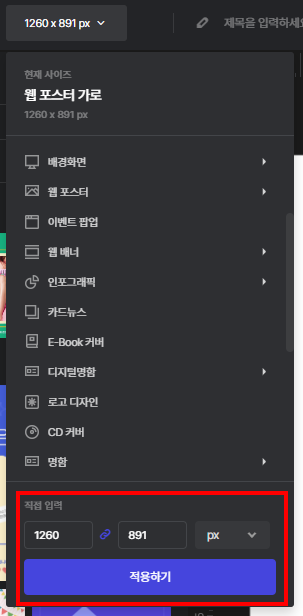
템플릿과 캔버스가 보이는 화면의 상단 메뉴 중 캔버스 사이즈가 표시된 부분을 클릭하면 드롭다운 메뉴를 볼 수 있습니다.
현재 캔버스 사이즈도 볼 수 있고 아래의 카테고리를 통해 원하는 사이즈로 변경도 가능합니다.
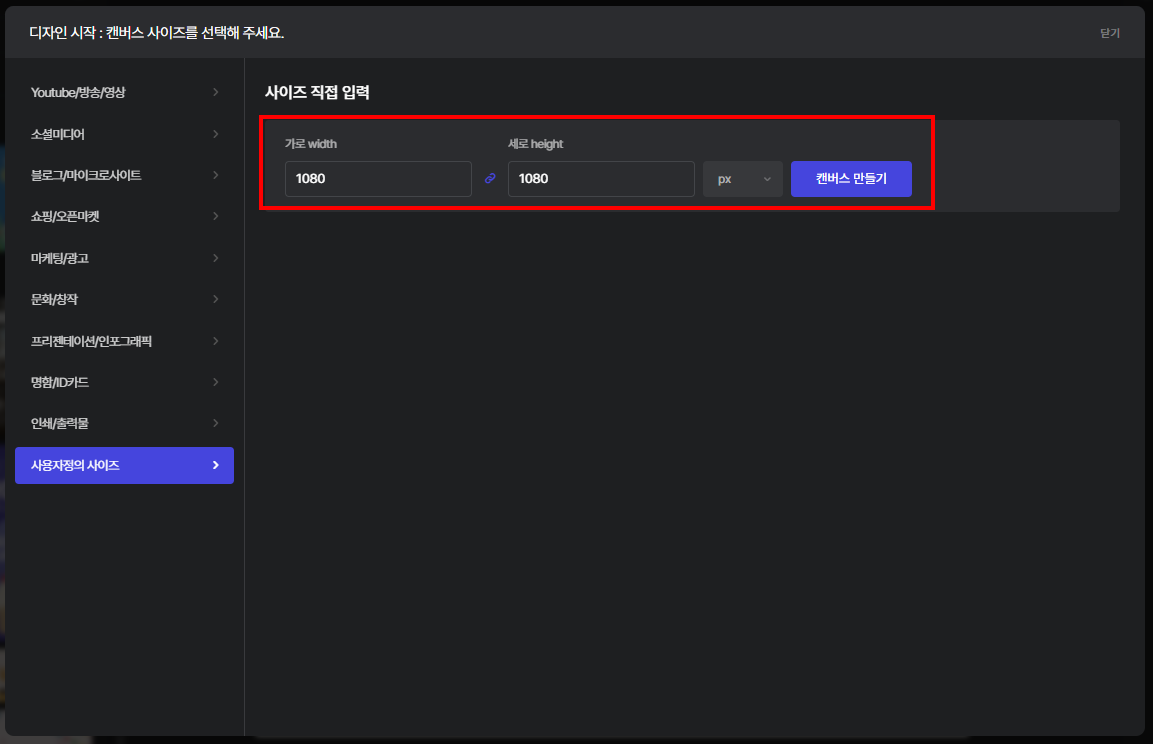
4) 직접 입력
원하는 사이즈가 없을 경우 직접 입력 칸을 통해 입력이 가능합니다.
초기 사이즈 선택 모달 및 드롭다운 메뉴에서 입력 가능합니다.
2. 캔버스 사이즈 변경
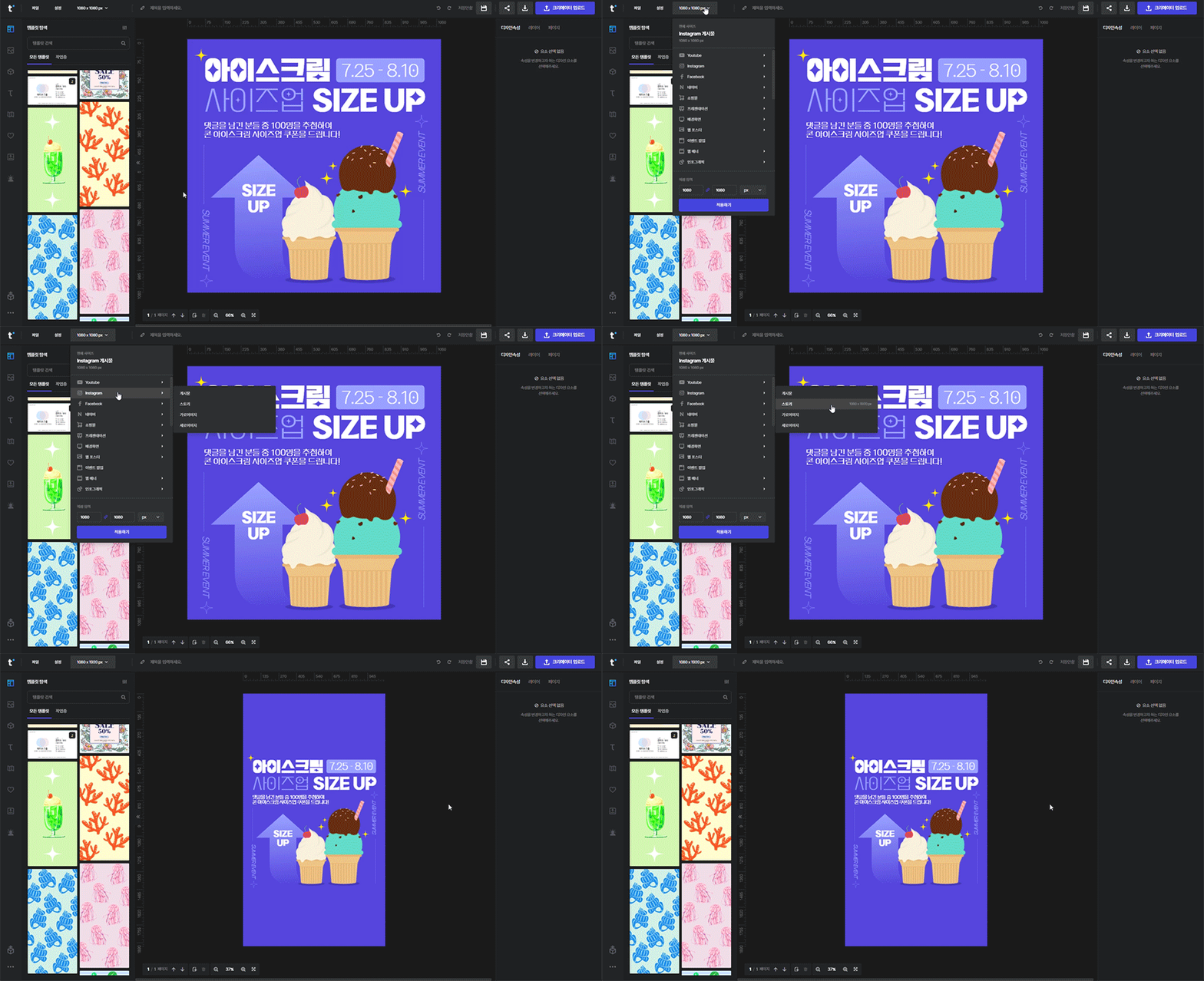
1) 상단 드롭다운 메뉴
기존에 캔버스 사이즈를 잘못 선택했거나 중간에 변경하고 싶으시다면 드롭다운 메뉴를 통해서 가능합니다.
사이즈 변경 후에는 사이즈 조정 등의 수작업이 필요합니다.
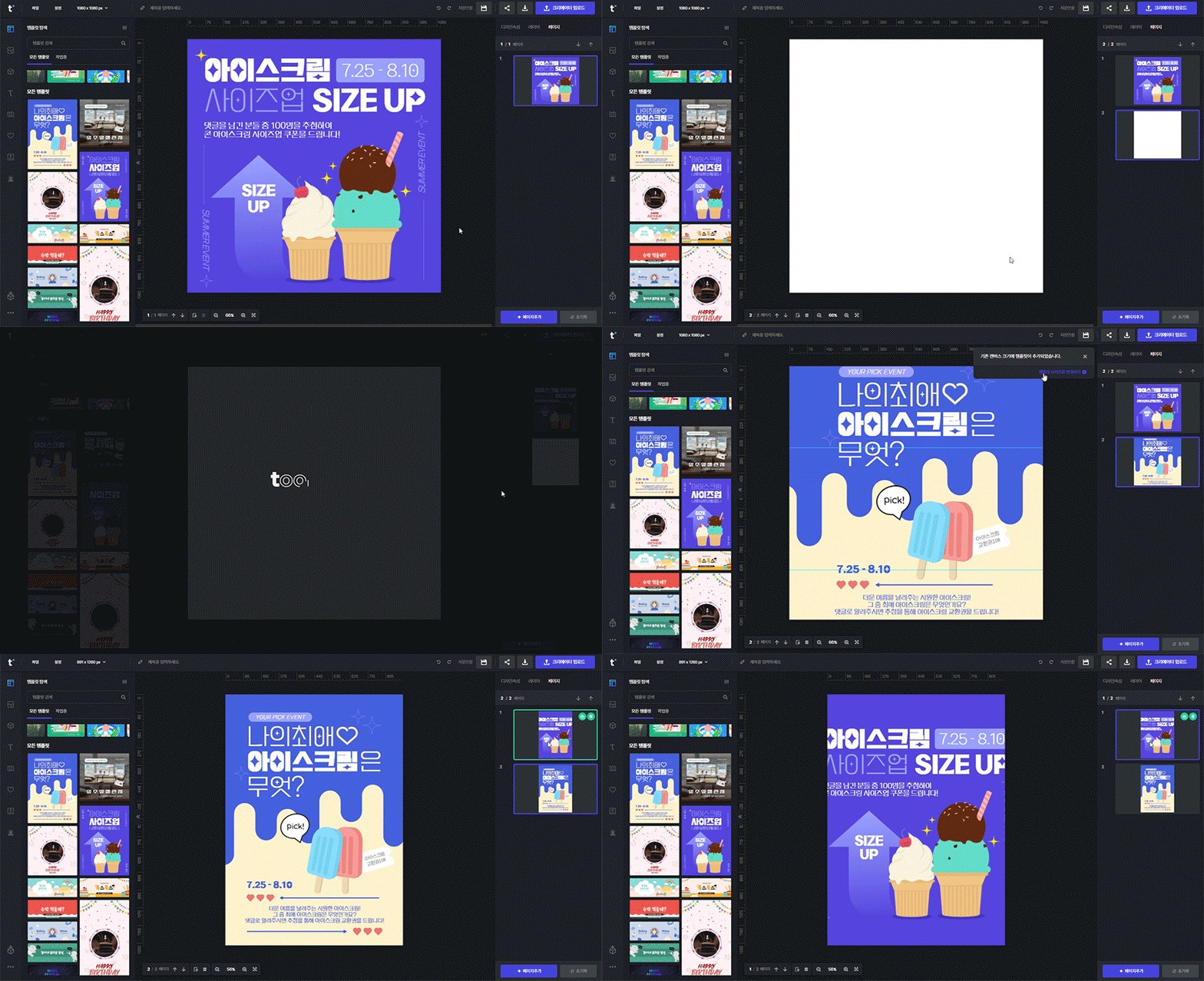
2) 사이즈가 다른 템플릿 불러오기
작업 도중 사이즈가 다른 템플릿을 불러오게 되면 새로 불러와진 템플릿이 캔버스에 보여지고
우측 상단에 [템플릿 사이즈로 변경하기] 알림창이 뜹니다.
해당 버튼을 클릭하면 불러온 템플릿 사이즈로 캔버스가 맞춰집니다.
* 이때 작업 중이던 내용이 사라지게 되므로 페이지를 추가하여 불러오는 것을 추천 드립니다.