
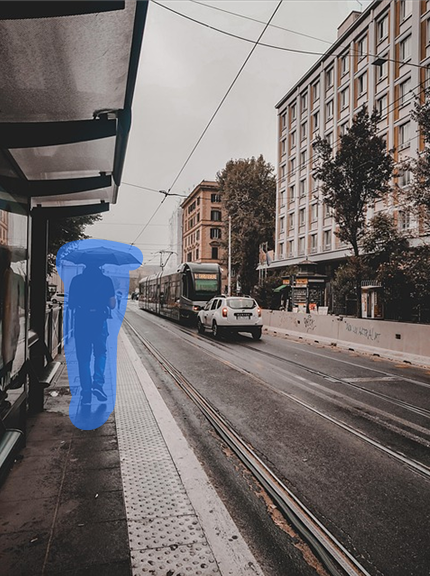
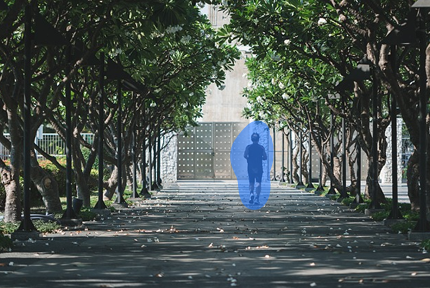
지운 흔적 없이 자연스럽게
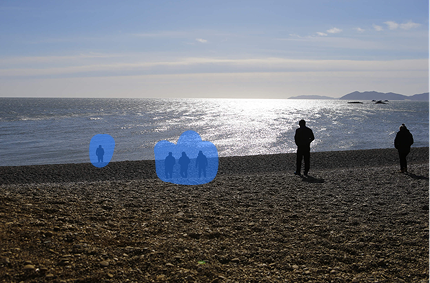
원하는 부분만 선택
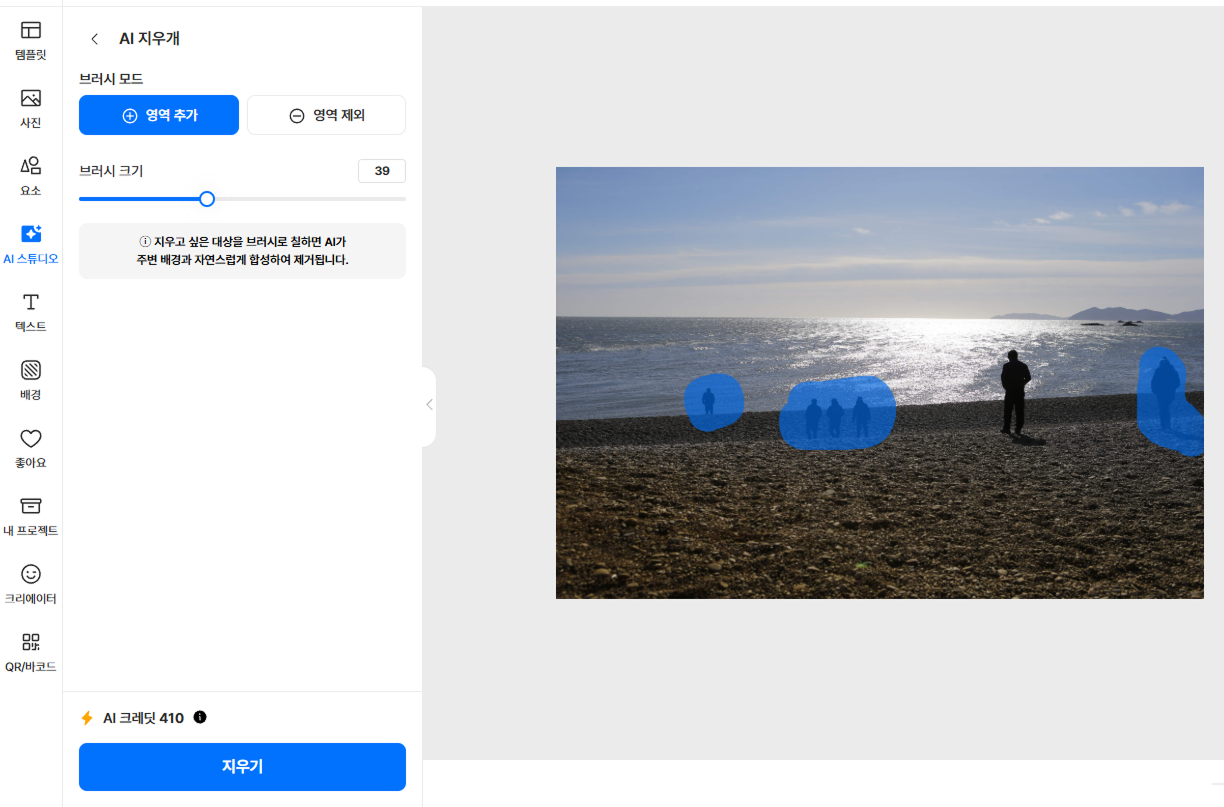
행인, 물체, 로고, 텍스트 등 불필요한 요소를 간편하게 제거할 수 있습니다.
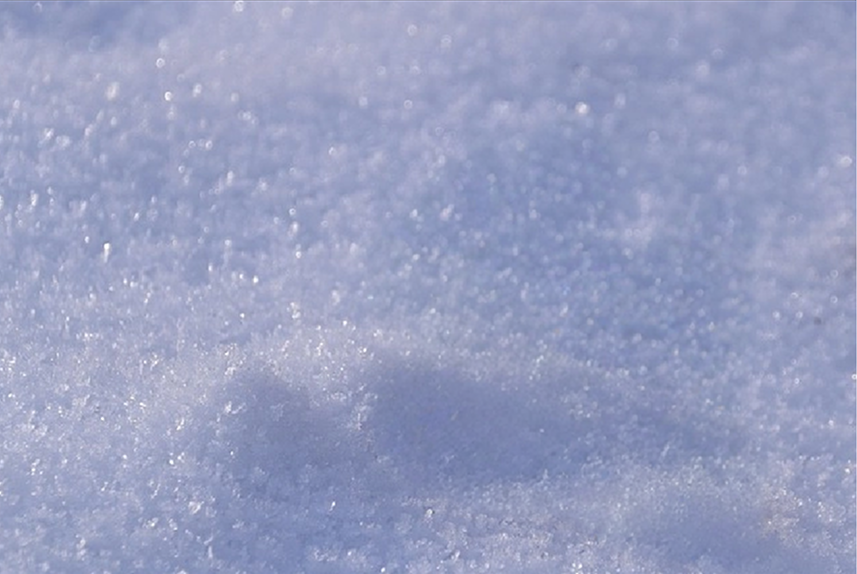
자연스러운 배경 복원
AI가 주변 이미지를 분석해 지워진 부분을 자연스럽게 채웁니다.
그림자와 반사까지 정리
객체뿐 아니라 그림자와 반사 흔적까지 깔끔하게 정리할 수 있습니다.
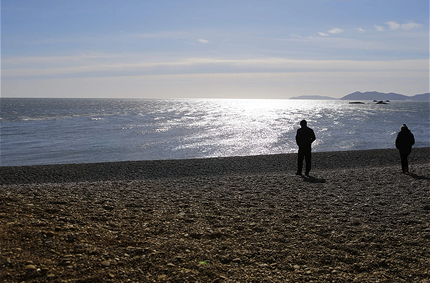
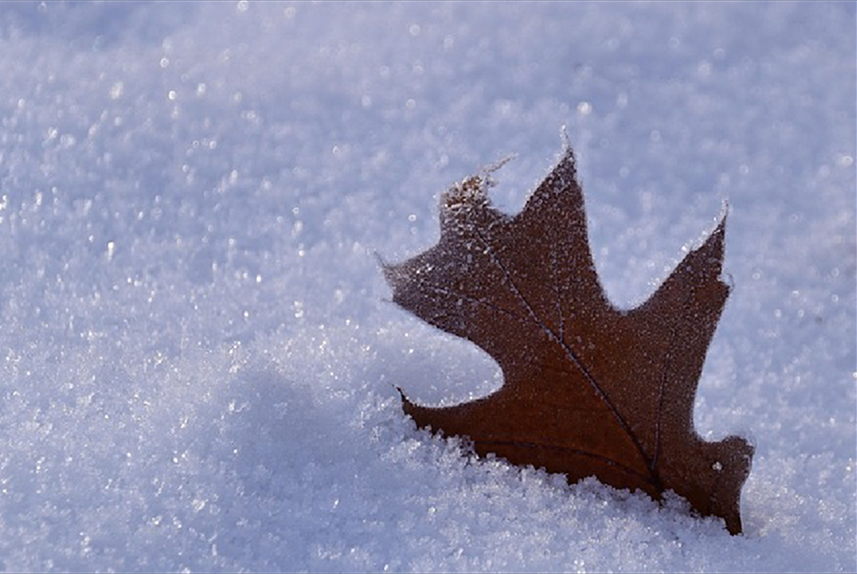
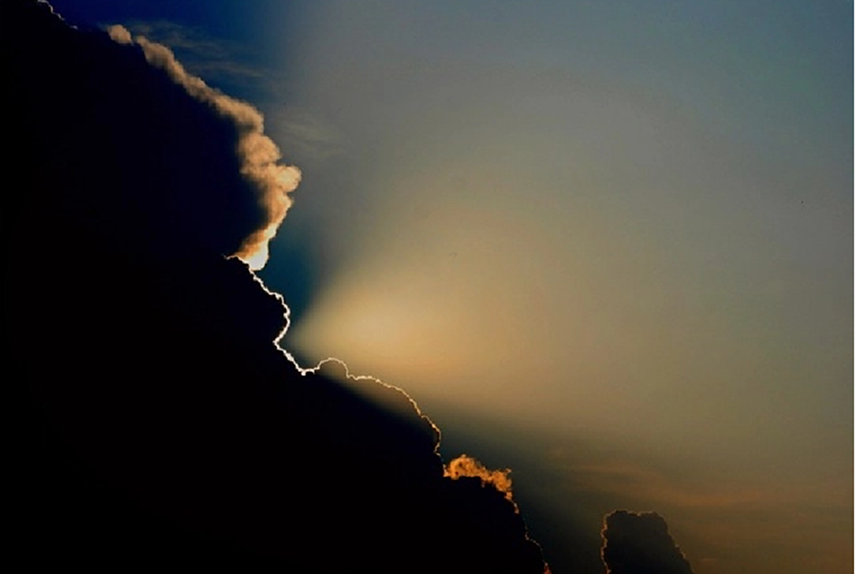
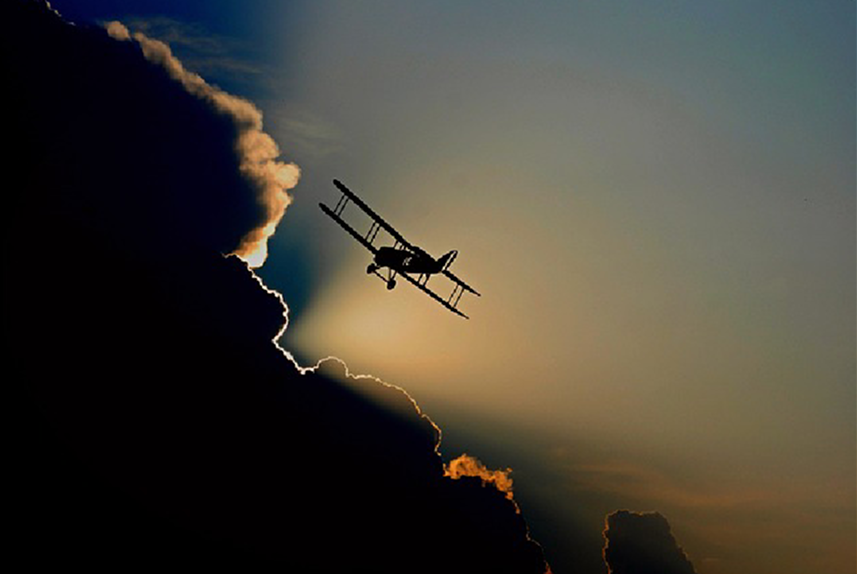
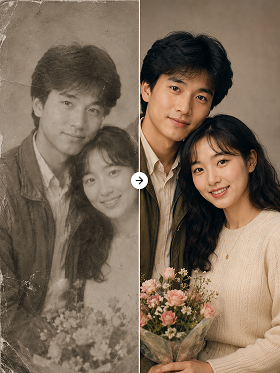
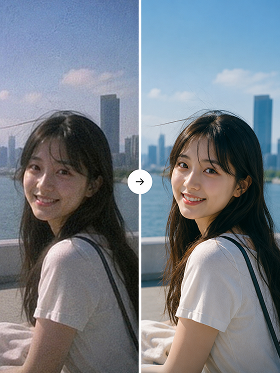
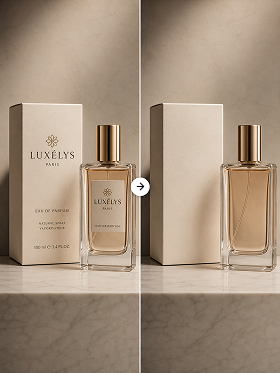
지우기 전과 후


이렇게 사용하세요
STEP 1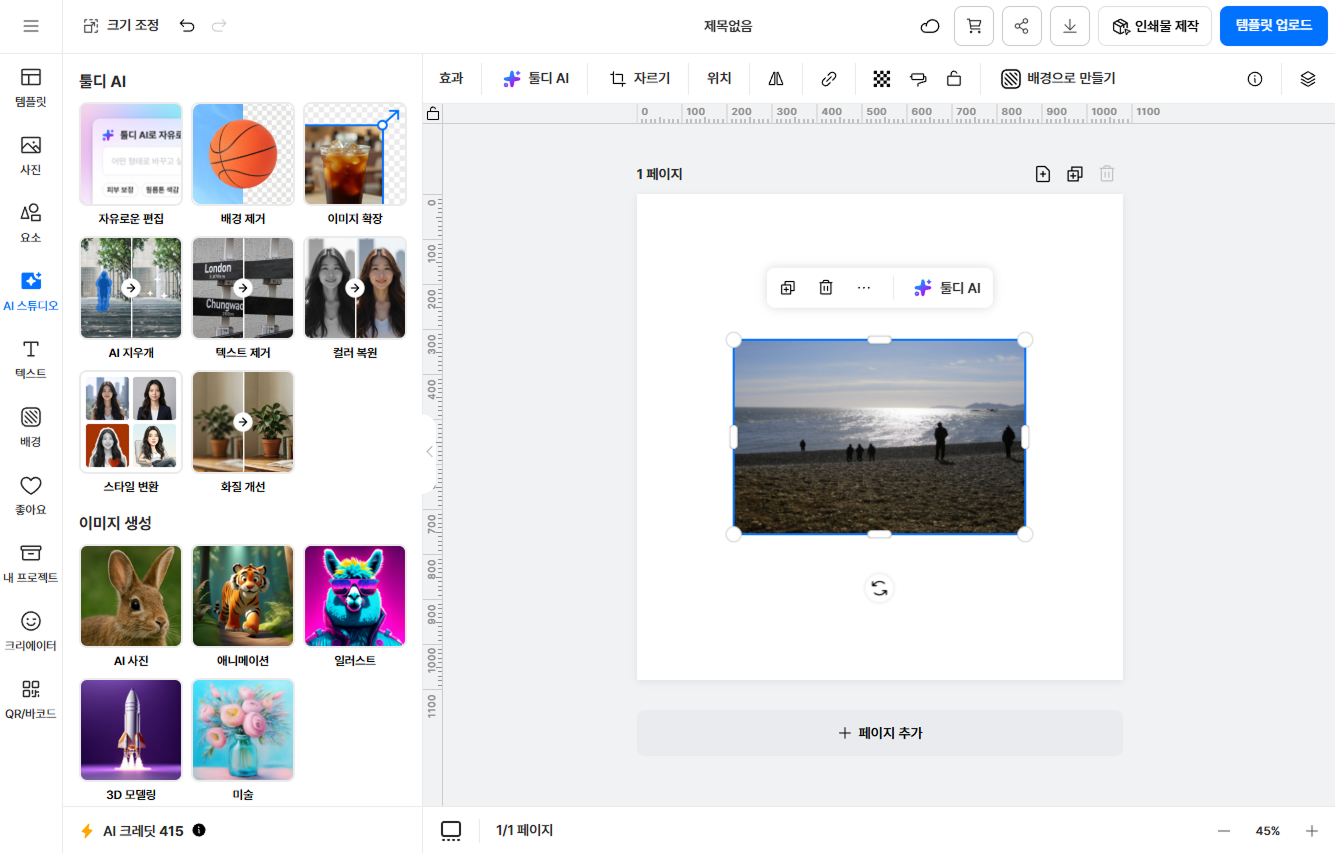
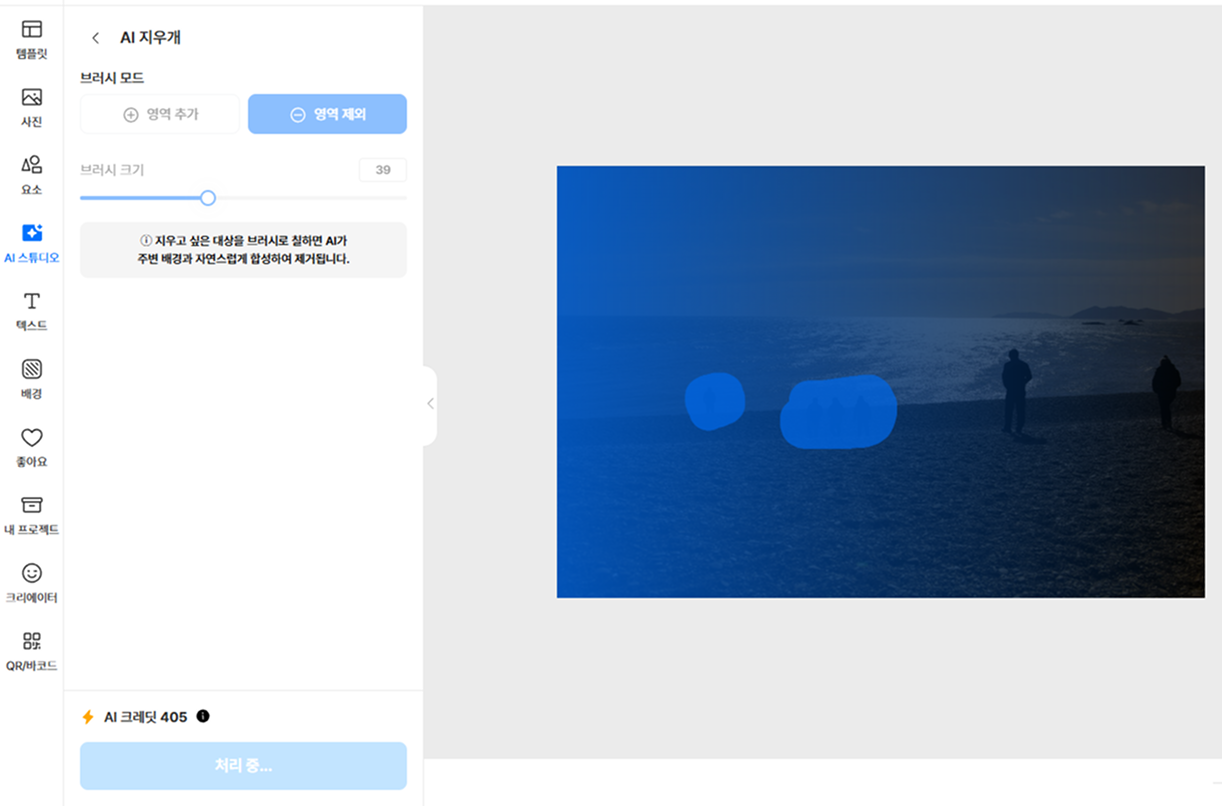
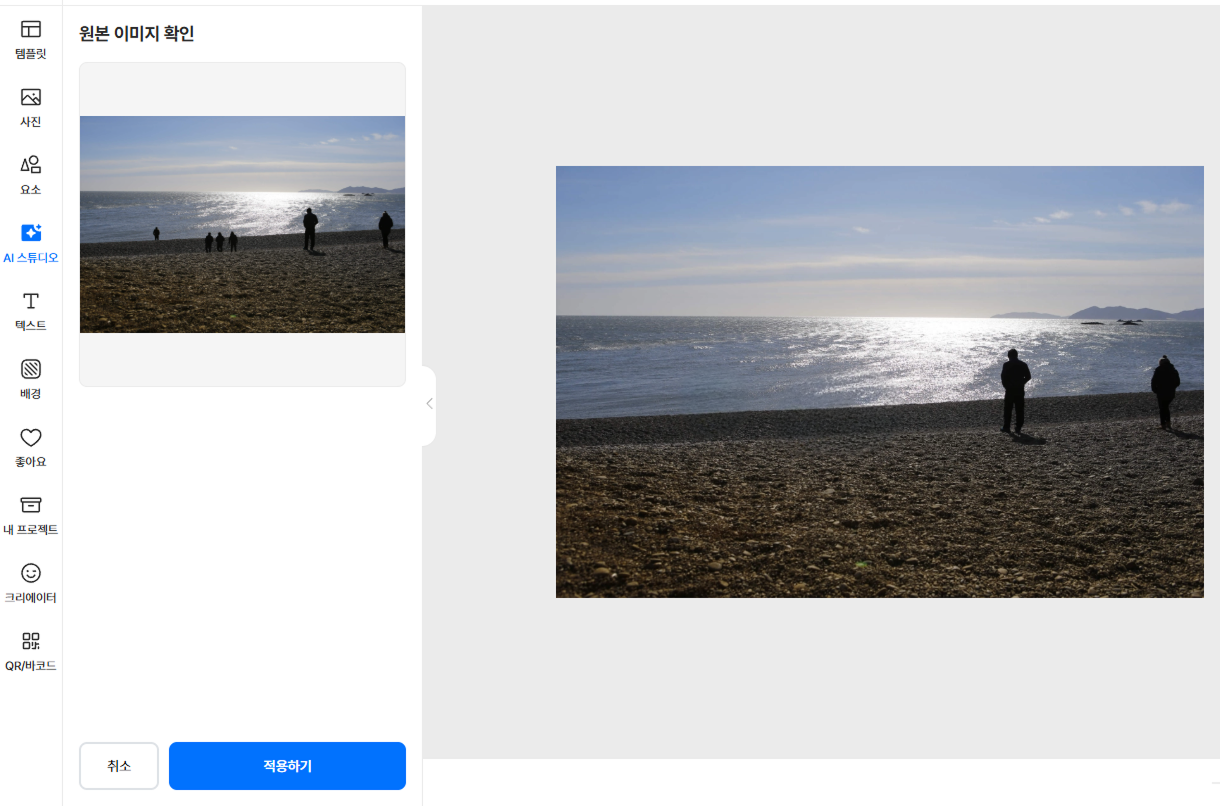
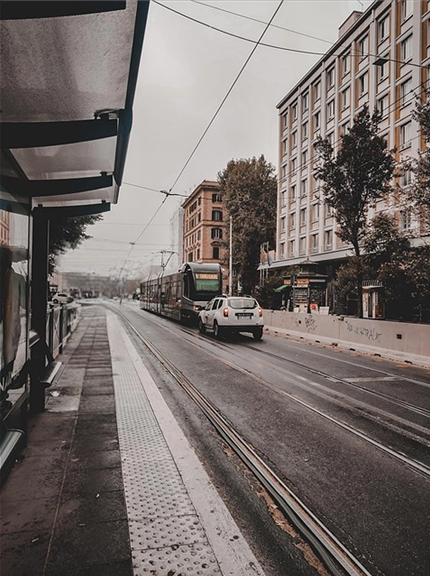
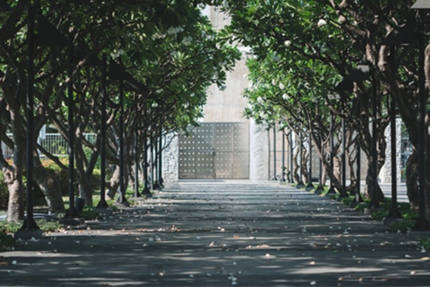
이렇게 활용해 보세요
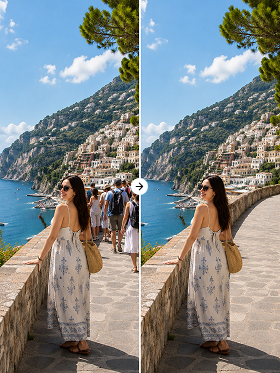
여행 사진 속 행인을 깔끔하게
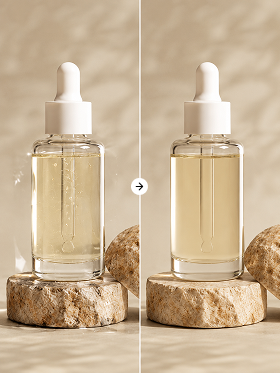
제품 컷의 잡티·반사를 말끔하게 정리
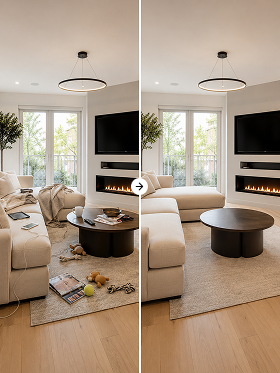
매물·인테리어 사진의 생활감을 제거
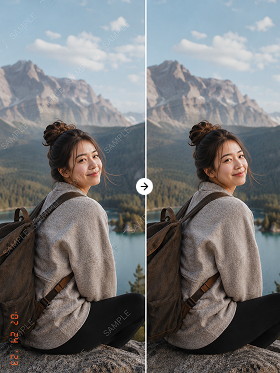
날짜 스탬프·워터마크를 흔적 없이 삭제

툴디 AI, 이것이 궁금해요!
아닙니다. AI가 주변 배경을 분석해 제거한 영역을 자연스럽게 채워 넣습니다. 사람이나 사물을 지운 뒤에도 원래 없었던 것처럼 자연스럽게 복원됩니다.
사람, 사물, 전선, 그림자, 먼지, 잡티 등 원하는 부분을 브러시로 선택해 제거할 수 있습니다. 필요한 부분만 손쉽게 수정할 수 있어 사진 편집에 유용합니다.
지울 대상을 조금 넉넉하게 선택하고, 큰 영역은 여러 번 나누어 제거하는 것이 좋습니다. 배경이 단순할수록 더욱 자연스러운 결과를 얻을 수 있습니다.