





가방 색상
색을 고르고, 바꾸고, 그대로 살리고
01
이미지를 선택하면 대표 색이 칩으로 나와요
요소를 선택하면 툴디가 이미지에 쓰인 색을 분석해 대표 색을 칩으로 정리해 줍니다. 바꾸고 싶은 칩을 누르고 새 색만 고르면 끝이에요.
대표 색 자동 추출최대 10가지 색상단 바에서 바로

이미지 색상 변경
이미지 색상
바꿀 색
02
바꿀 색만 바뀌고 나머지는 그대로
꽃다발의 분홍 꽃과 리본만 보라색으로 바꿔도 잎사귀와 크림색 꽃은 손대지 않은 그대로예요. 비슷한 톤은 함께 바뀌어 경계가 어색하지 않아요.
부분 색상 변경비슷한 톤 함께자연스러운 경계


03
색만 바뀌고 음영과 하이라이트는 그대로
단색으로 덮어씌우는 방식이 아니에요. 원래 그림의 밝고 어두운 차이를 그대로 옮겨, 입체감과 질감이 살아 있는 결과를 만들어요.
명암 유지질감 보존실시간 미리보기
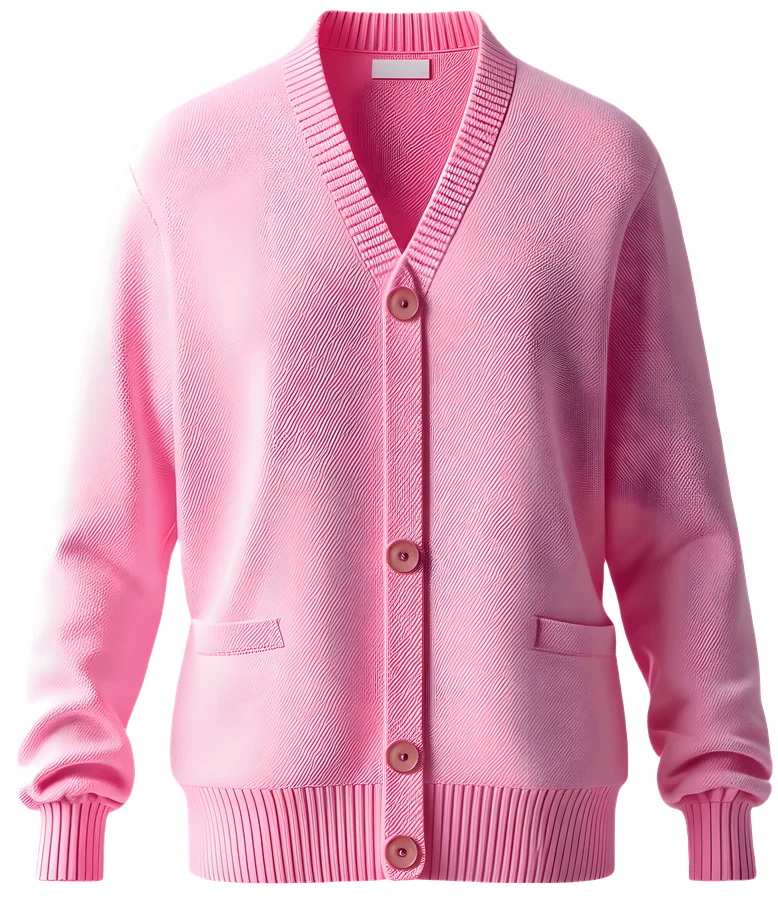
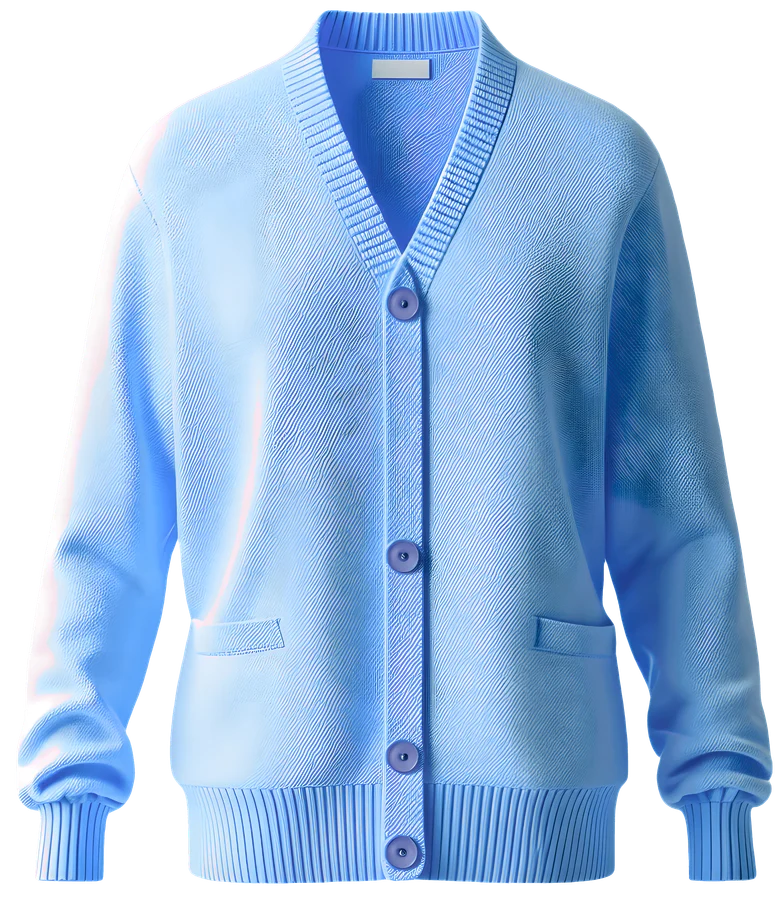
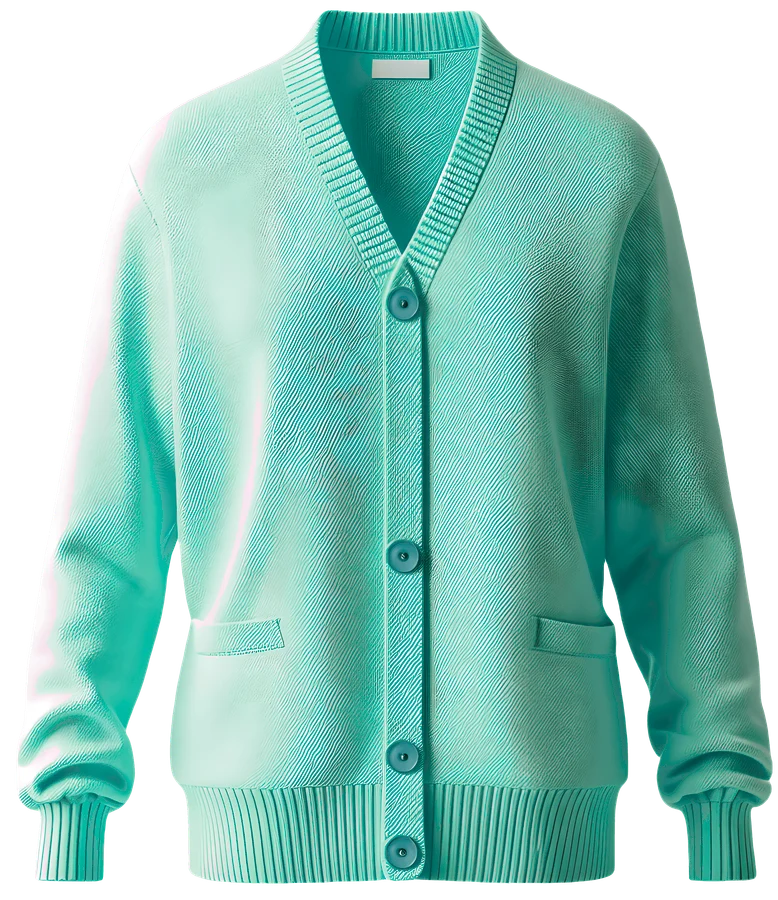
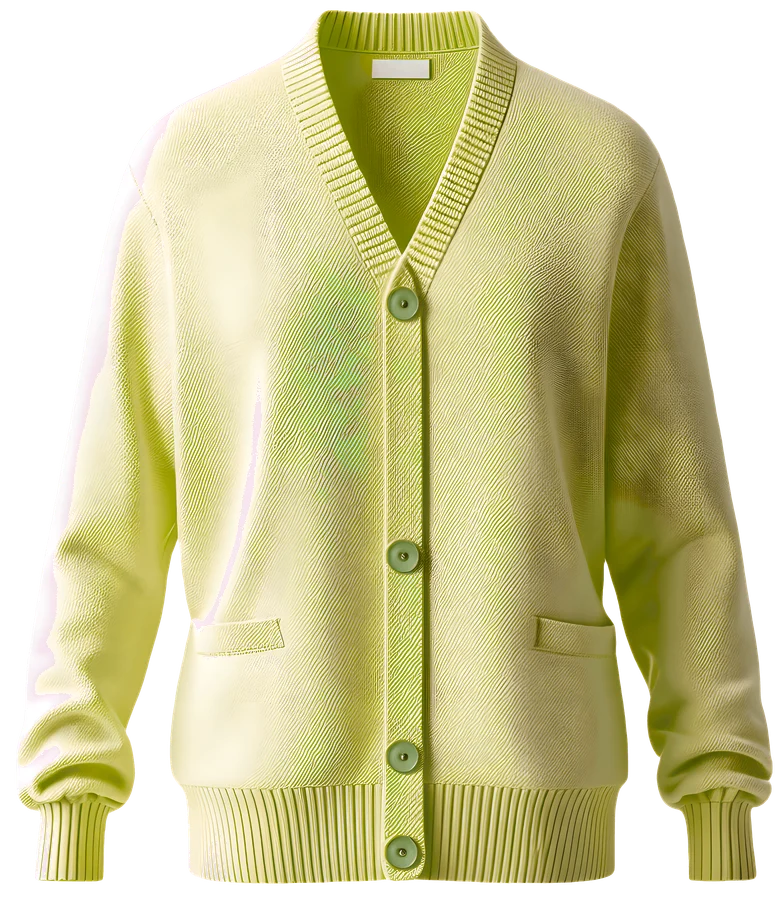
더 다양하게 쓸 수 있어요
사진에도 적용
사진 속 옷이나 소품의 색도 바꿀 수 있어요. 사진은 연속된 색감에 맞춰 더 섬세하게 나눠 분석해요.
배경 이미지도
배경으로 깐 이미지도 같은 방법으로 색을 바꿔 디자인 전체 톤을 한 번에 맞추세요.
이미지 캘리그라피
이미지 형식의 캘리그라피 글씨도 원하는 색으로 바꿀 수 있어요.
문서 색상으로 톤 맞추기
디자인에 이미 쓴 색이나 컬러 스케일에서 골라 전체 톤을 쉽게 맞춰요.
문서 색상컬러 스케일컬러 피커
실행 취소로 되돌리기
색을 바꿀 때마다 기록돼서, 마음에 들지 않으면 실행 취소로 바로 이전 색으로 돌아가요.
모바일에서도
모바일 에디터에서도 하단 메뉴의 컬러 칩으로 똑같이 색을 바꿀 수 있어요.
자주 묻는 질문
PNG·JPG 같은 비트맵 요소, 사진, 이미지 형식의 캘리그라피, 배경 이미지의 색을 바꿀 수 있어요. 벡터 요소는 기존처럼 색상 메뉴에서 부분별로 바꿀 수 있습니다.
벡터 요소는 도형마다 색이 따로 지정돼 있어 그 값을 바꾸면 됩니다. 비트맵은 픽셀로 된 이미지라, 툴디가 먼저 대표 색을 분석해 칩으로 나눠 주고 고른 칩에 해당하는 부분만 명암을 살려 새 색으로 바꿉니다.
캔버스에서 비트맵 요소를 선택하면 상단 바에 이미지의 대표 색 칩이 나타납니다. 칩을 누르면 이미지 색상 변경 패널이 열리고, 바꿀 색을 고르면 바로 반영돼요.
네. 로그인한 상태에서 저장하면 다운로드와 공유 결과에도 바뀐 색이 그대로 반영됩니다.