
입력하고, 꾸미고, 바로 넣기
01
URL만 입력하면 QR코드가 바로 완성
연결할 주소를 붙여 넣으면 미리보기가 바로 나타나요. 적용하기를 누르면 QR코드가 캔버스에 들어가 다른 요소처럼 크기와 위치를 자유롭게 조절할 수 있어요.
URL 입력실시간 미리보기캔버스에 바로 추가
QR코드
URL 입력
https://www.tooldi.com
적용하기
02
모양·색상·로고로 브랜드에 맞게
네모난 기본 QR 대신 둥근 모양이나 도트 모양을 고르고, 브랜드 색을 입혀 보세요. 가운데에 로고를 넣으면 한눈에 우리 QR코드라는 걸 알 수 있어요.
모양 4종색상·투명 배경로고 추가
기본
클래식
부드럽게 + 로고
도트
03
상품에 붙일 바코드도 같은 곳에서
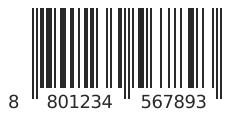
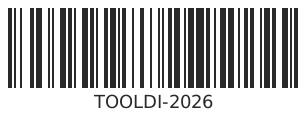
EAN-8·EAN-13·UPC·CODE128 중 필요한 규격을 고르고 숫자나 문자를 입력하면 바코드가 만들어져요. 바 높이와 글자 크기도 조절할 수 있어요.
EAN-8·EAN-13UPCCODE128
바코드
바코드 종류
EAN-8EAN-13UPCCODE128
더 편하게 쓸 수 있어요
투명 배경
배경을 투명하게 만들어 사진이나 색 배경 위에도 자연스럽게 얹을 수 있어요.
내 로고 넣기
카카오톡·인스타그램·유튜브 같은 기본 아이콘을 고르거나, 내 파일에서 로고를 올려 가운데에 넣을 수 있어요.
기본 아이콘내 파일
다시 편집
캔버스에 넣은 QR코드·바코드를 선택하고 편집을 누르면 주소와 스타일을 언제든 다시 바꿀 수 있어요.
인식률 안내
색상·모양을 바꾸거나 로고를 넣으면 인식률이 낮아질 수 있다는 안내가 나와서, 스캔이 잘 되는 선에서 꾸밀 수 있어요.
인쇄물에 활용
명함·전단·포스터에 QR코드를 넣고 툴디에서 바로 인쇄까지 주문하세요.
모바일에서도
모바일 에디터에서도 같은 방법으로 QR코드와 바코드를 만들고 편집할 수 있어요.
자주 묻는 질문
네. 툴디 에디터의 QR코드·바코드 만들기는 무료로 사용할 수 있어요. 만든 QR코드는 다른 요소와 함께 디자인에 넣어 저장하고 다운로드할 수 있습니다.
기본 모양에 진한 색, 밝은 배경일 때 가장 잘 인식돼요. 색상·모양을 바꾸거나 로고를 넣으면 인식률이 낮아질 수 있어 에디터에서 안내해 드려요. 로고를 넣으면 툴디가 오류 보정 수준을 자동으로 높여 줍니다. 인쇄 전에는 휴대폰으로 한 번 스캔해 확인해 보세요.
EAN-8, EAN-13, UPC, CODE128 네 가지 규격을 지원해요. EAN·UPC는 정해진 자릿수의 숫자를, CODE128은 영문·숫자·공백·기호를 입력할 수 있습니다.
네. 캔버스에서 QR코드나 바코드를 선택하고 편집을 누르면 입력값과 스타일을 다시 바꿀 수 있어요.