페이지 활용하기
페이지는 [ 카드뉴스, PPT ] 등 많은 페이지의 디자인을 해야 할 때 활용도가 높아집니다.
모든 페이지를 한 눈에 보면서 페이지 선택, 추가, 이동, 복제, 삭제, 초기화 및 순서 변경을 자유롭게 할 수 있습니다.
1. 현재 페이지/전체 페이지 확인 및 페이지 이동
우측 상단에 [페이지] 탭을 클릭하면 모든 페이지를 한 눈에 볼 수 있고,
현재 선택된 페이지와 전체 페이지 수, 페이지 상하 이동이 가능하도록 화살표 버튼을 제공합니다.
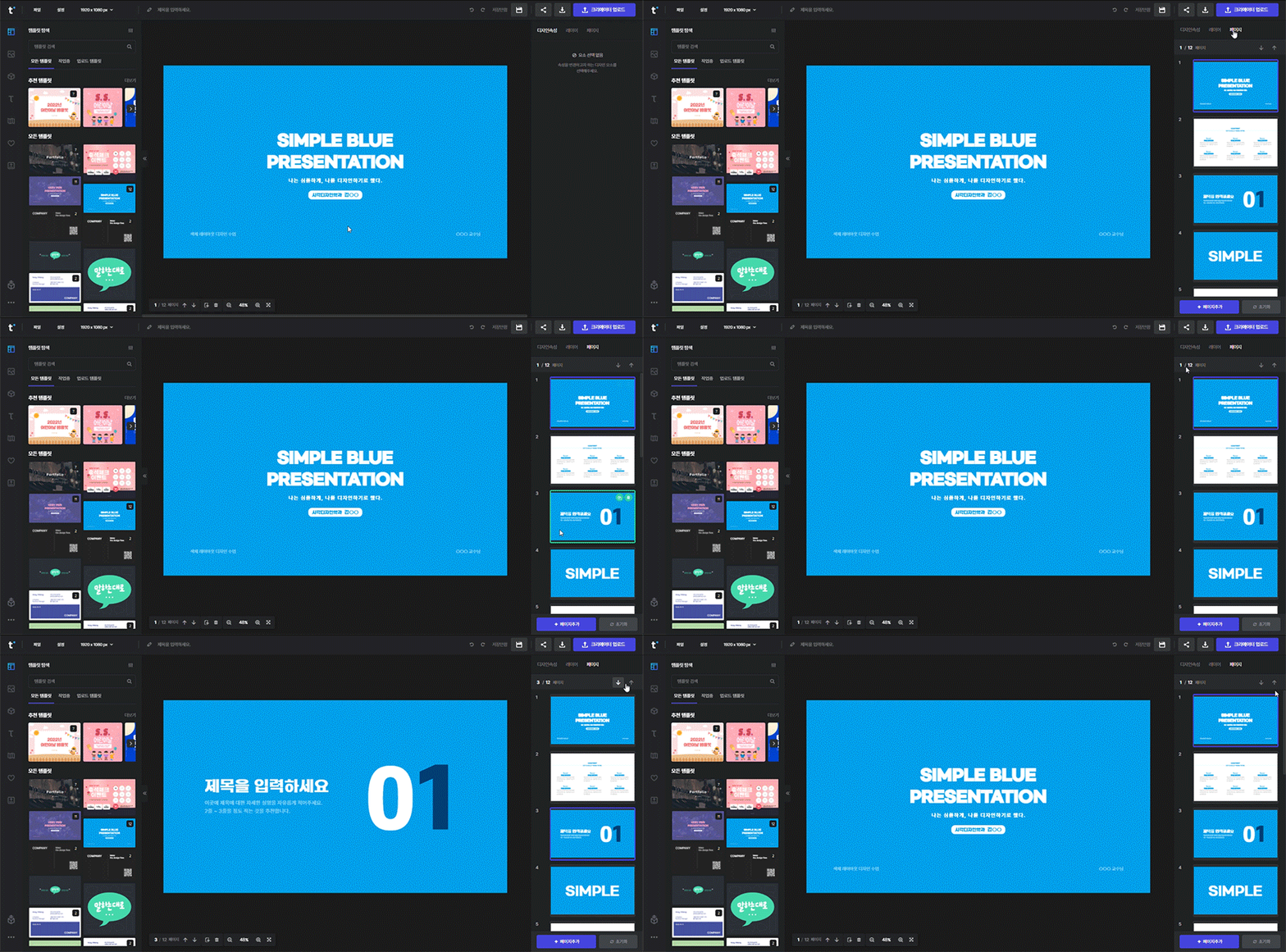
해당 내용은 캔버스 하단 버튼에서도 동일하게 적용됩니다!

2. 페이지 추가하기
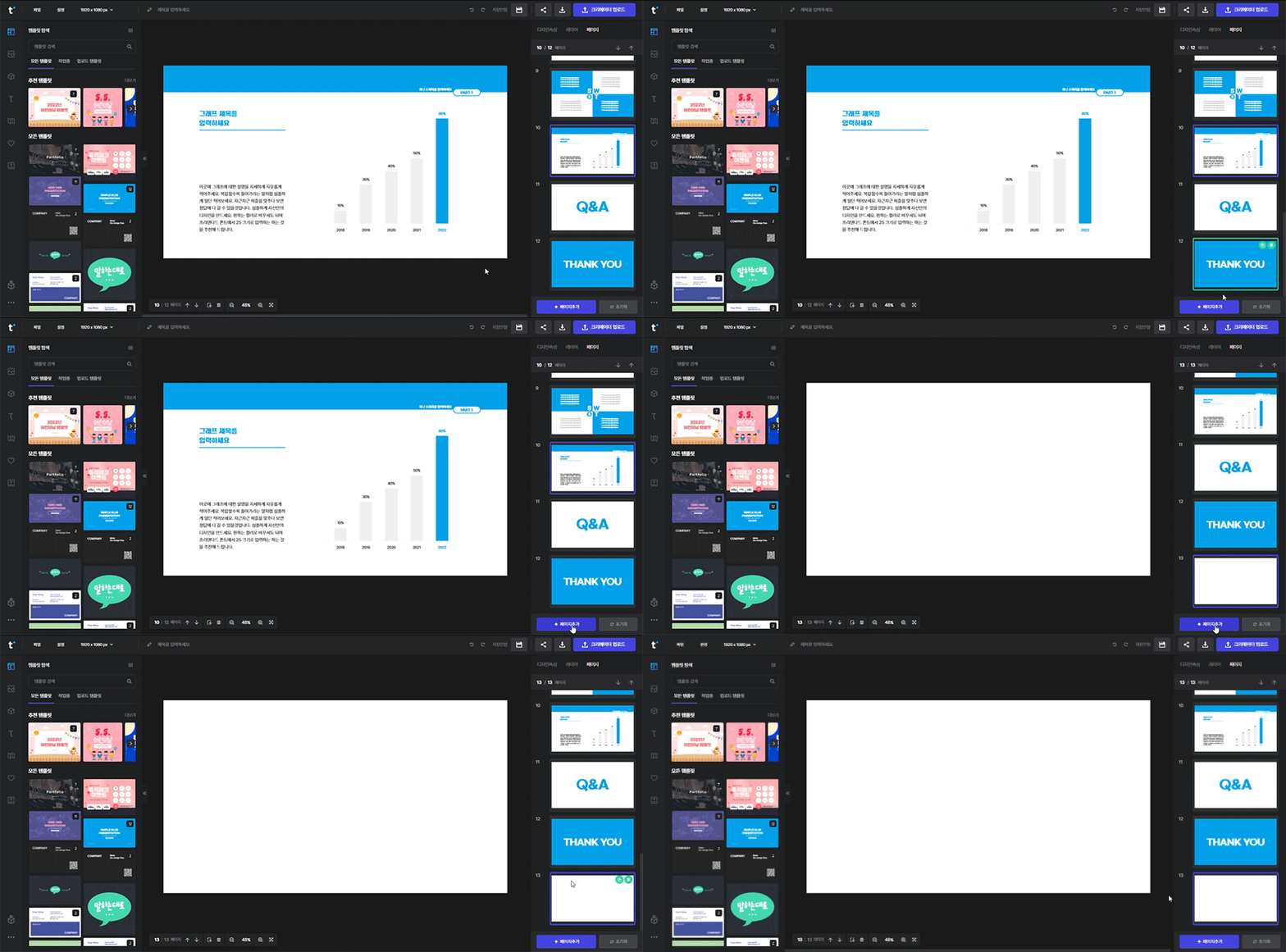
하단에 [+페이지 추가] 버튼을 클릭하면 가장 하위에 새로운 페이지가 삽입됩니다.
3. 페이지 복제하기
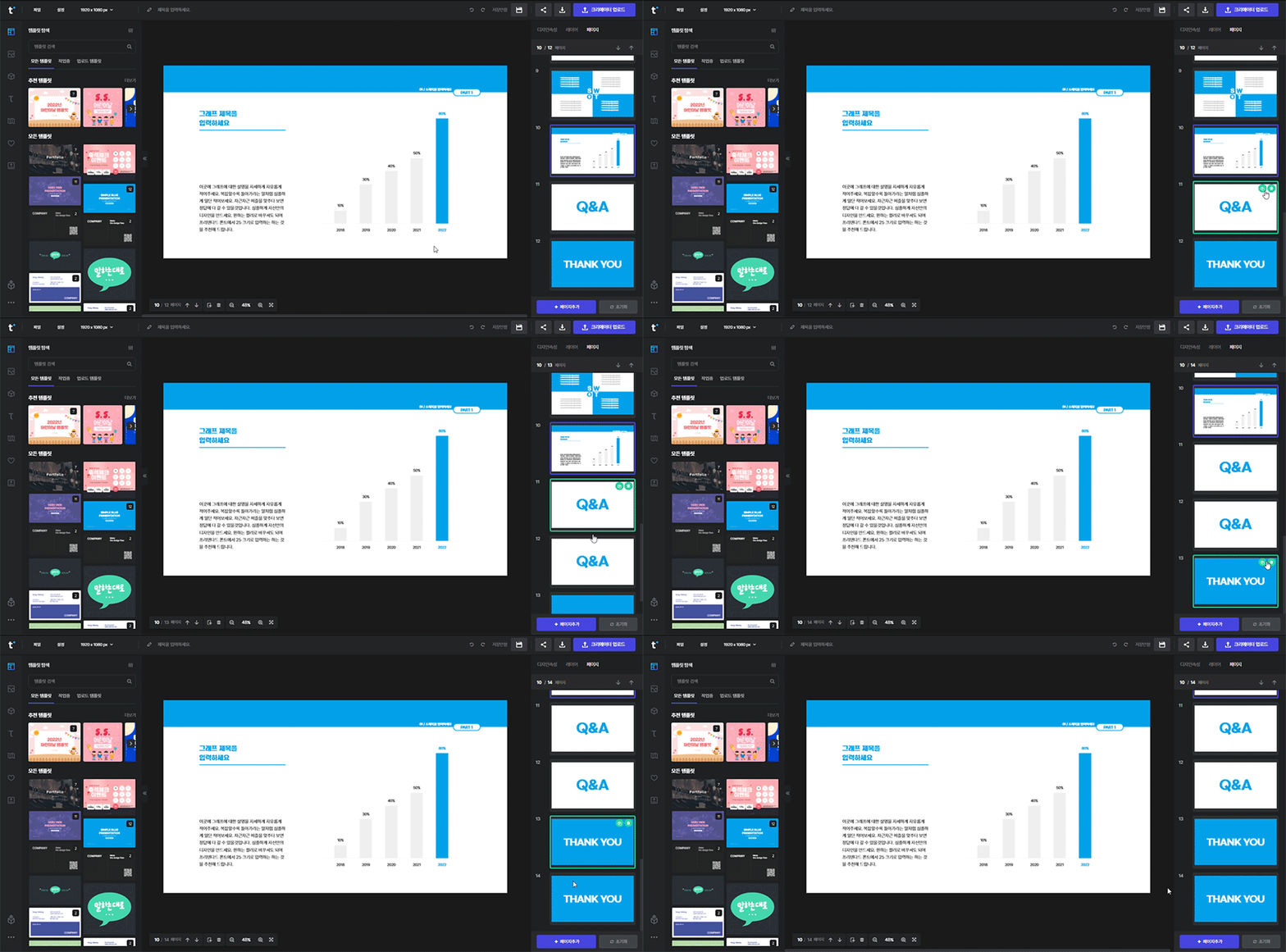
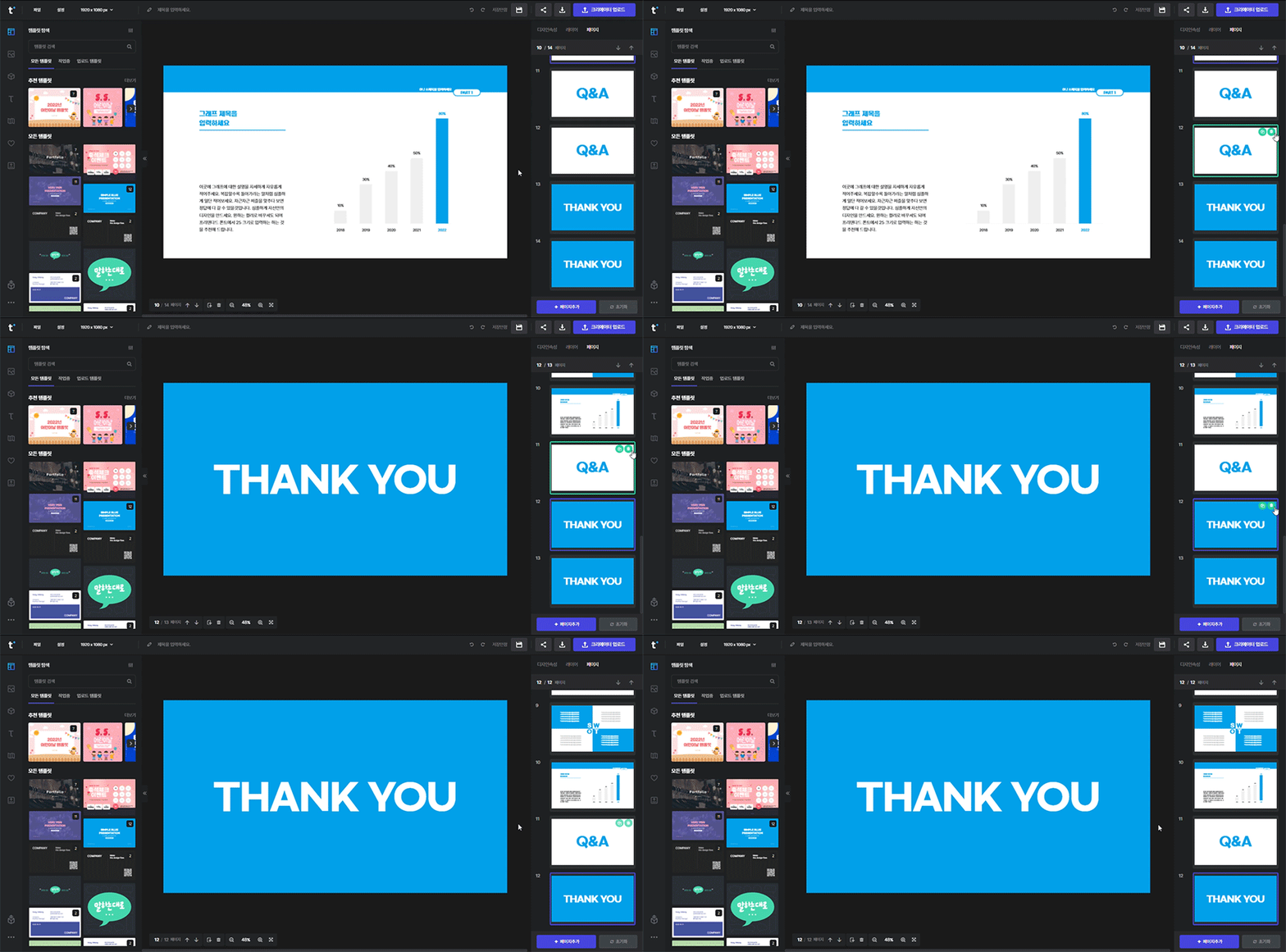
슬라이드에 마우스를 올리면 복사 아이콘이 보입니다.
복사 아이콘을 클릭하면 현재 페이지를 그대로 아래쪽에 하나 더 복제해 줍니다.
4. 페이지 삭제하기
슬라이드에 마우스를 올리면 휴지통 아이콘이 보입니다.
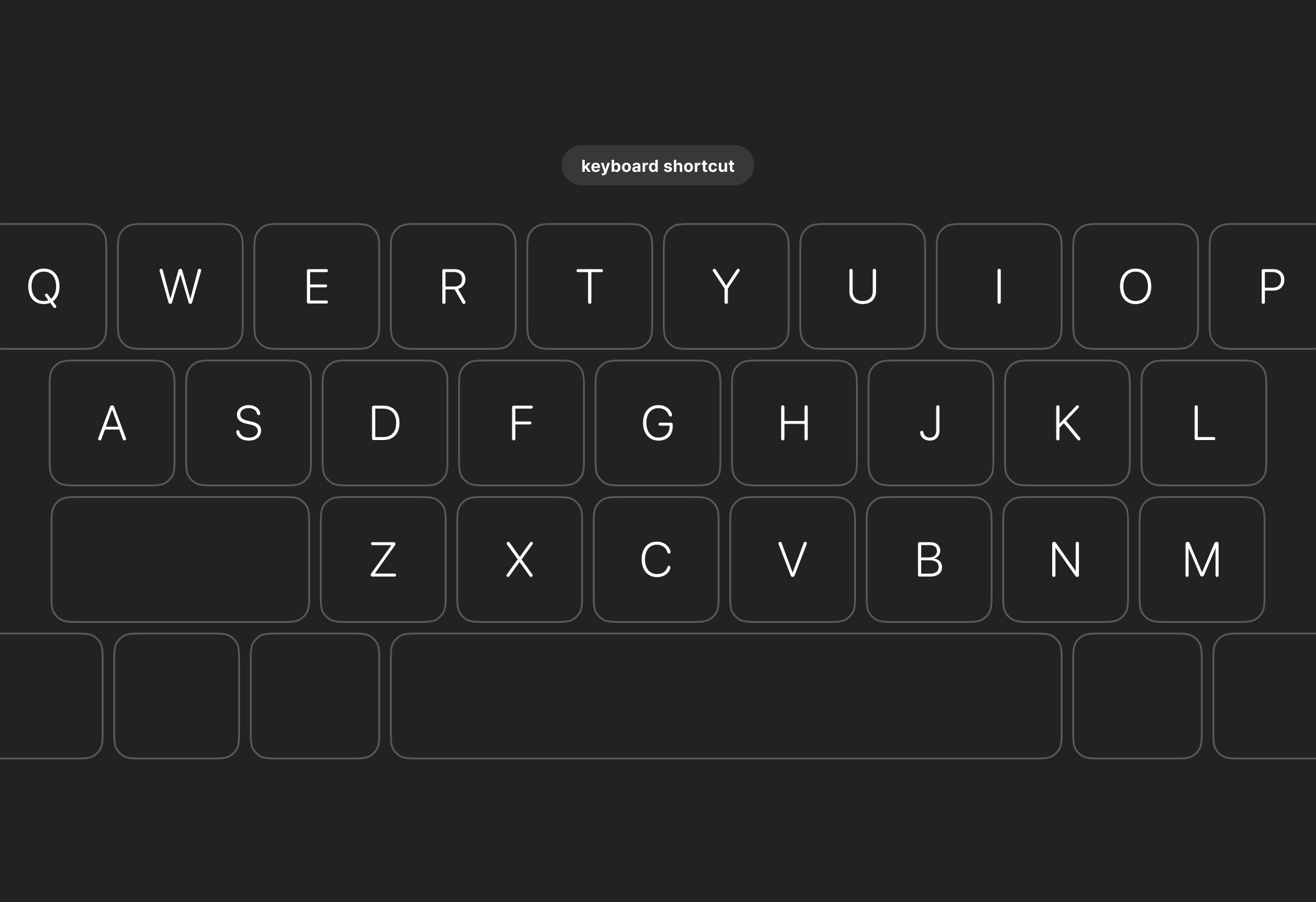
휴지통 아이콘을 클릭하면 현재 페이지를 삭제합니다. 또한 단축키 [delete]를 눌러도 동일하게 삭제됩니다.
5. 페이지 순서 변경
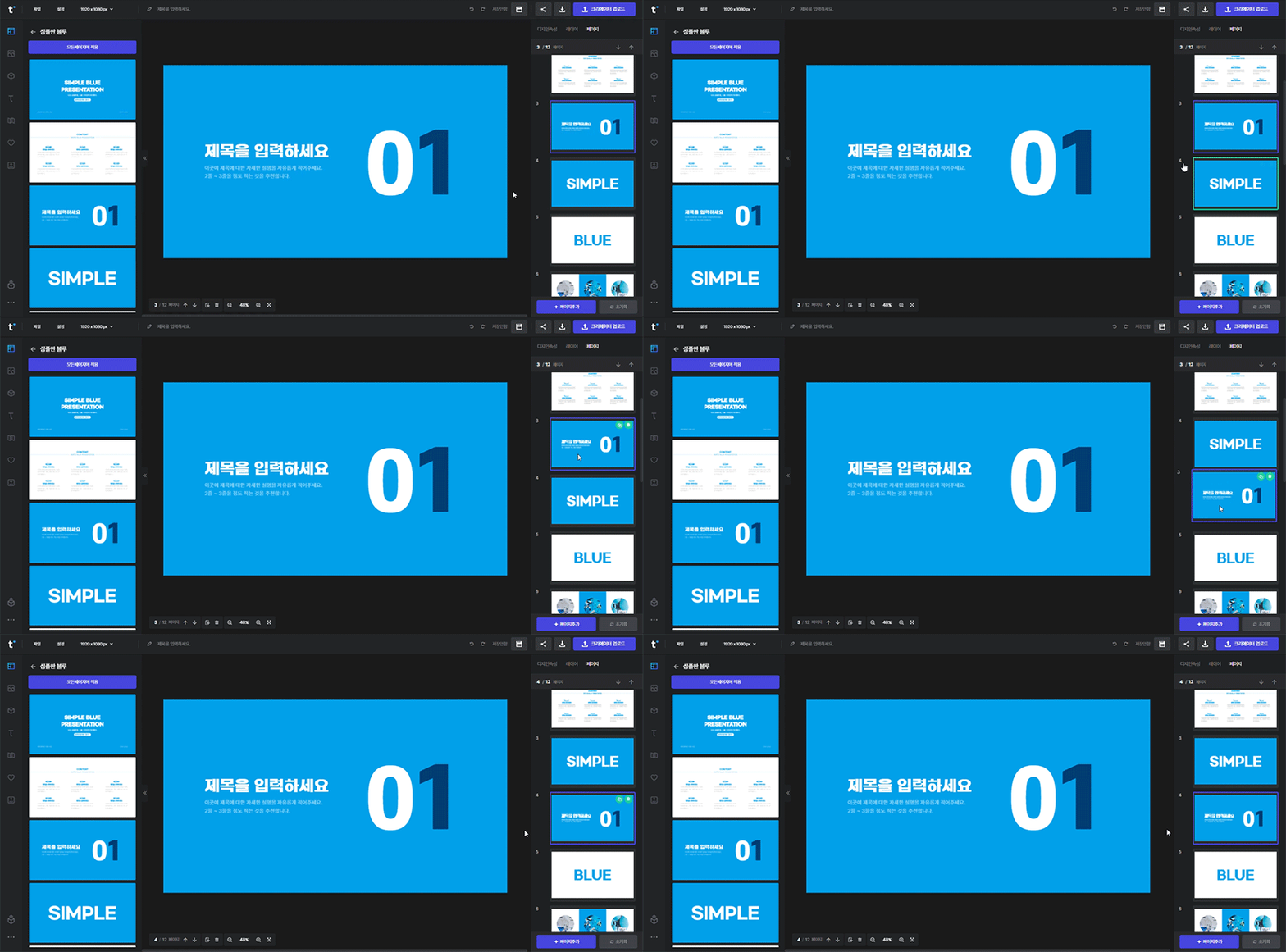
페이지를 클릭/드래그하여 자유롭게 이동하여 순서를 변경할 수 있습니다.
이동한 기록들은 실행취소(ctrl+z) 와 재실행 (ctrl+y) 할 수 있습니다.
5. 페이지 초기화
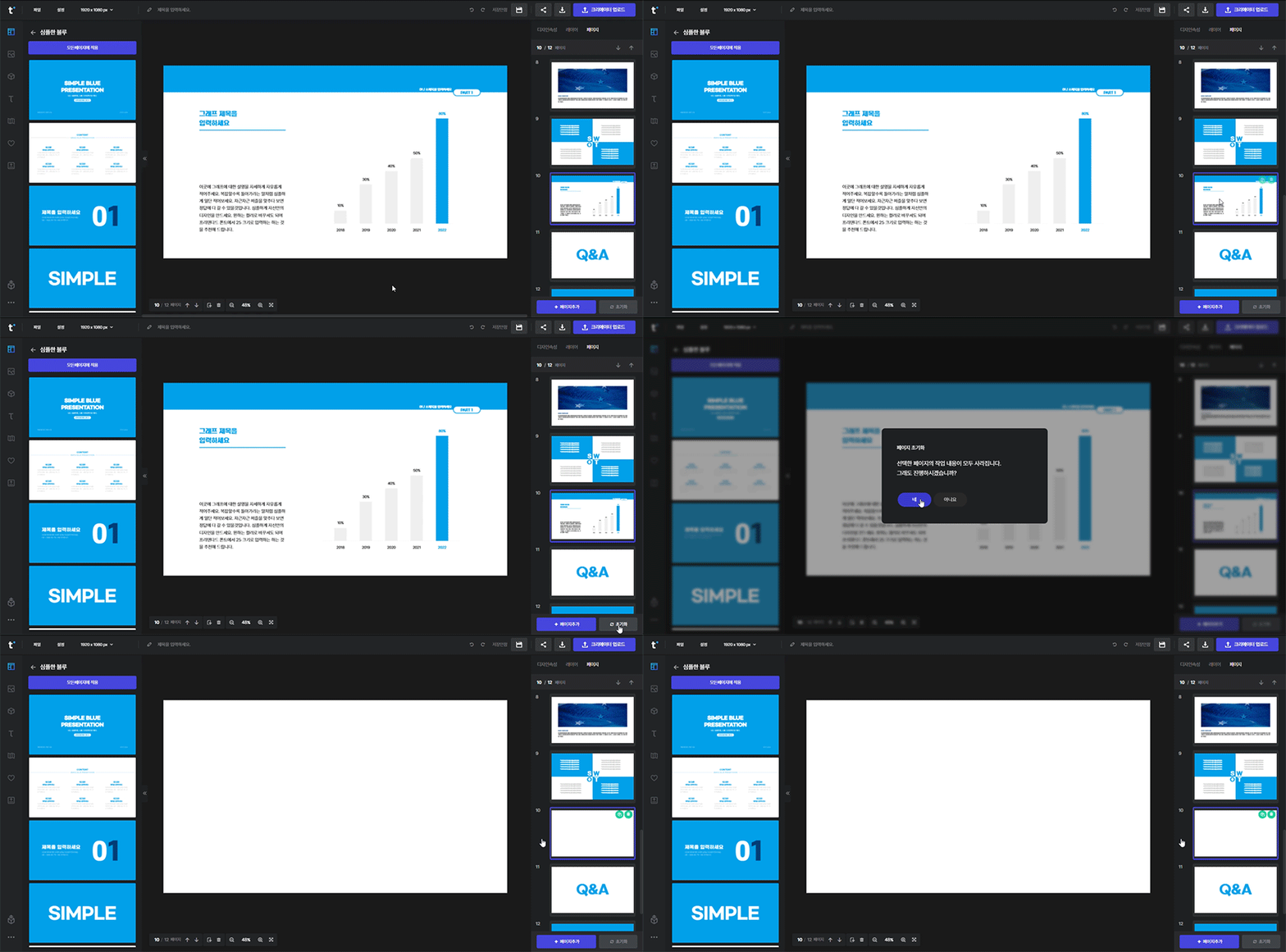
페이지 초기화를 클릭하면 선택한 페이지의 내용이 초기화 됩니다.