
여행
채울 사진
바꾸고, 놓고, 맞추기
01
텍스트를 고르고 프레임 만들기 한 번
텍스트를 선택하고 상단 메뉴의 프레임 만들기를 누르거나 오른쪽 클릭 메뉴에서 텍스트 프레임을 고르세요. 글자가 사진을 받을 수 있는 프레임으로 바뀌어요.
상단 메뉴오른쪽 클릭 메뉴
글꼴크기BI프레임 만들기
여행
02
사진을 끌어다 놓으면 글자 모양 그대로
캔버스에 올린 사진을 글자 위로 끌어 오면 놓기 전에 미리 보여요. 손을 떼면 사진이 글자 안으로 들어가 빈틈없이 채워져요.
끌어다 놓기놓기 전 미리보기사진 교체
여행
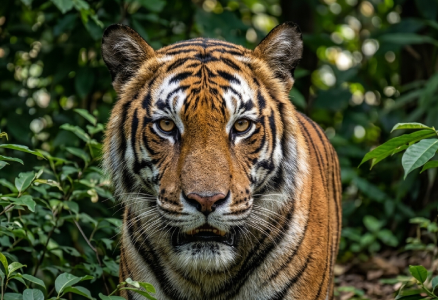
03
자르기로 보이는 부분을 원하는 대로
자르기를 누르면 글자 밖에 가려진 사진까지 보여요. 사진을 옮기고 크기를 바꿔 글자 안에 담길 부분을 직접 고르세요.
위치 조정크기 조정
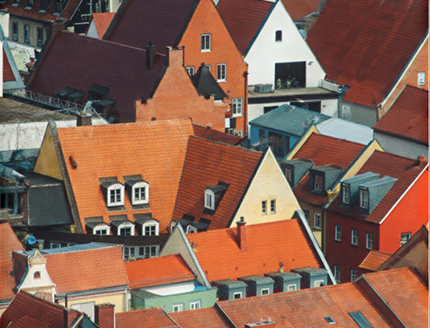
자르기이미지 분리
글자 형태 그대로 사진을 담아요
글꼴·크기 그대로 편집
프레임이 된 뒤에도 글꼴·크기·자간을 바꾸고 내용을 고쳐 쓸 수 있어요. 사진은 바뀐 글자를 따라 다시 채워져요.
놓기 전 미리보기
사진을 글자 위로 가져가면 들어간 모습을 먼저 보여 줘요. 마음에 들 때 놓으면 돼요.
사진 바꾸기
다른 사진을 같은 글자 위로 다시 끌어다 놓으면 새 사진으로 바뀌어요.
이미지 분리
글자 안의 사진을 별도 이미지로 꺼내요. 텍스트는 빈 프레임으로 남아 새 사진을 받을 수 있어요.
서식 복사
다른 텍스트의 글꼴·크기·자간 같은 서식을 복사해 프레임 글자에 그대로 붙일 수 있어요.
모바일에서도
모바일 에디터의 메뉴에서도 텍스트 프레임을 만들고 자르기·이미지 분리를 쓸 수 있어요.
자주 묻는 질문
네. 툴디 에디터의 텍스트 프레임은 무료로 쓸 수 있어요. 만든 글자는 다른 요소와 함께 저장하고 다운로드할 수 있어요.
캔버스에 올린 사진이라면 무엇이든 넣을 수 있어요. 사진 메뉴의 무료 사진이나 내 파일에 올린 사진을 캔버스에 놓은 뒤 글자 위로 끌어다 놓으세요.
프레임이 된 글자는 사진으로 채워지기 때문에 글자 색 메뉴가 숨겨져요.
곡선 효과가 걸린 텍스트는 텍스트 프레임을 쓸 수 없어요. 곡선을 없음으로 바꾼 뒤 프레임을 만들어 주세요.